














「PC初心者に、おすすめのパソコン(メーカー)は?」
「パソコンを安全に買えるところは?」
「PCが安いお店はどこ?」
「パソコンが安く買えるメーカーは?」
「PC購入時にチェックするところは?」
こんな疑問をお持ちのアナタに、パソコンを買う時にチェックするポイントを紹介します。
この記事を読むことによってパソコン購入時のポイントが分かるようになります♪
PC初心者さんにおすすめのパソコンはコレ!!

初めての方やPC初心者さんには、日本製のパソコンをおすすめします。
理由は購入後のサポート(アフターサービス)です。
海外のパソコンは、サポートがあまり良くないところが多いです。
なので、安全かつ安心して購入したいなら、日本メーカーの「直販パソコン」が一番です。
車も「日本車ディーラー」が一番安心ですよね、パソコンも同じです。
日本製メーカー直販サイト一覧↓↓↓
LINK富士通直販サイト
パソコンを安く安全に買えるオススメメーカーNo.1は【Dynabook Direct】 です!!
僕がよく利用するメーカー直販店は「Dynabook Direct」です。
Dynabook Direct では自分用・生徒さん用含めて、10台以上購入しています。
「ダイナブック ダイレクト」を利用した際のメリット・デメリットをまとめました。
Dynabook Direct のメリットは?
メーカー直販ならではのアフターサービス
やはりこれが一番です!!
・品質
・修理対応
・電話対応
・メール対応
すべてが充実しています。
WEB限定商品ならではのお買い得価格
・同じ性能なら、店頭より確実に安く手に入ります♪
※商品によっては、店頭より数万円安く買えるパソコンもたくさんあります。

思い通りの構成(スペック)で買える
・値段・性能を吟味して、思い通りのPCを格安で買うことができます。
他の国内有名ブランドより安い!!
・日本製ブランドパソコンの中では、一番安いです。
※海外パソコン並みの値段です。
ダイナブック製パソコンはメーカ独自の癖が少ない
・これまで様々なメーカーのパソコンを見てきましたが、Dynabook はメーカー独自の癖が少ないです。
なので初めてパソコンを購入する方も、安心して使っていただけます♪
Dynabook Direct のデメリットは?
Dynabookパソコンにはあまり不満はないのですが、あえていうならこの2つです。
クレジット払い以外だと、支払いがちょっと面倒。
・クレジット払い以外だと、入金作業があるのでちょっと面倒です。
また、入金確認があるので商品到着まで約1週間くらい掛かります。
※クレジット払いなら、即日発送です。
デザインが地味
・Dynabookを購入した生徒さんの中で、「デザインが地味ねぇ」という方が何人かいらっしゃいました。
確かに他の国内ブランドと比べると、若干地味かも…
でもそのぶん価格が他の有名メーカーより安いので、おすすめNo.1には変わりません。
※僕は「Dynabook」のデザインはシンプルで好きです♪
Dynabook Direct なら修理依頼も安心♪
さきほど僕は Dynabook Direct から10台以上購入していると言いましたが、その際、一度だけ不良品だった時があって修理依頼をしました。
その時の対応がとてもよかったです。
それ以来、日本製PCを買う時は、ほぼ Dynabook Direct を利用しています。
実際にあった修理依頼のやり取りを紹介します。
【当日】修理手配
■速攻で修理手配完了のメール
「明日引取に伺います、パソコンを引取業者にそのままお渡し下さい」との事。
【1日目】引き取り
午前中に専門の引取業者が来て、梱包して持っていきました。
※梱包をしなくていいので、とってもラクチン♪
↓
■その日の夜に受付完了のメール
「商品を受け取りました、これより検査、修理に入ります」との事。
【2日目】修理完了
■午前中に修理完了のメール
「修理が完了しました、SSDを交換しました、出荷手配をしています」との事。
↓
■午後に出荷のメール
「商品を出荷しました、この度は申し訳ございませんでした」みたいな感じのメールがきました。
【3日目】商品到着
午前中にパソコンが戻ってきました。
この時に「やっぱりメーカー直販は安心だなぁ」と、実感しました。
修理の段取りが早いのもよかったのですが、修理状況をメールで逐一報告してくれたのがとてもよかったです。
このメールのおかげで安心して修理を待つことができました。
【当サイト読者様限定!!】 期間限定プレミアムサイト公開中!!
Dynabook Direct(旧東芝ダイレクト) 様より当サイト読者様限定で、会員価格よりさらに安く購入できるプレミアム価格を提供していただきました。
■Dynabook 期間限定プレミアムサイトの詳細はコチラ↓↓↓
初心者さんがパソコンを買うときに気を付けるポイントは?
値段(安さ)だけで決めてはいけない!!
パソコン初心者さんは、決して値段(安さ)だけで決めてはいけません!!
その理由は、
「なぜ、そのパソコンが安いのか分からない」からです。
【安い理由】
・必要なソフト(word,excel等)が入っていない。
・処理速度(CPU)が遅い。
・保存容量(HDD)が少ない。
・光学ドライブ(CD,DVD,BD)が搭載されていない。
上記のような安い理由を、買ったあとに気づいても手遅れです…。
値段(高さ)だけで決めてはいけない!!
「とにかく一番高いパソコンを買っておけば間違いないよね?」
この買い方もオススメしません。
※お金が有り余っている方は、この限りではありません(笑)
その理由は、
「必要のない機能があっても無駄」だからです。
【ボクが無駄だと思う機能】
・TVが見れる
TVを持っている方は、パソコンでテレビを見ることはほぼないでしょう。
・BD(ブルーレイ)搭載
こちらもTVと同じで、ほぼ使うことはないと思います。
この2つを省くだけでもかなり安くなります。
高いパソコンが長持ちするとは限らない!!
この話をすると皆さんビックリします。
確かに高いPCのほうが多少は長持ちするかもしれませんが、長く使いたいだけで高いパソコンを買うのは危険です。
安いパソコンと高いパソコンの違いは、各パーツの性能(処理能力)と付属ソフトの差です。
※パソコンそのものの作りは殆ど一緒です。
特にゲーム用PCはとても高価ですが、処理を高速化させるために通常のパソコンより負荷が掛かるため、寿命は短いです。
パソコン購入時にチェックするポイントは?
パソコンを買うと決めたら、まずはカタログのチェックをしましょう。
ここだけはチェックしたほうがいいポイントを紹介します。
OS の確認
Windowsのバージョンです。
最新はWindows11です。
■Windows(OS)って何?↓↓↓

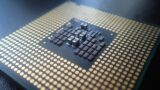
CPU の確認
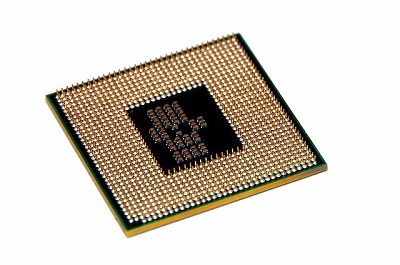
core(コア) i3・i5・ i7・i9 などの種類があります。
数字が大きいほど処理速度が速くなりますが、値段が高くなります。
■CPUって何?↓↓↓
メモリの確認
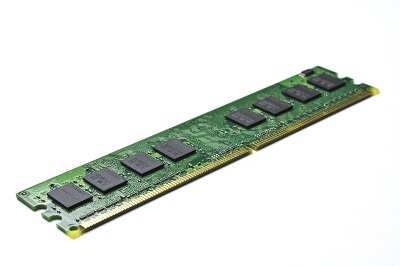
4GB/8GB/16GB などの種類があります。
数字が大きいほど一度にたくさんの処理ができますが、値段が高くなります。
■メモリって何?↓↓↓
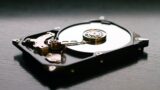
HDD・SSD の確認
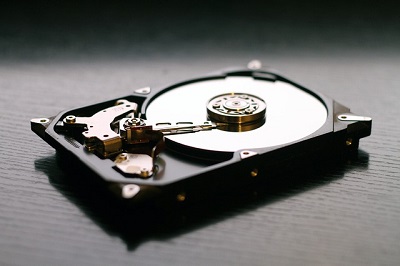
500GB/750GB/1TB などの種類があります。
数字が大きいほどたくさん保存できますが、値段が高くなります。
■HDD・SSDって何?↓↓↓
光学ドライブの確認
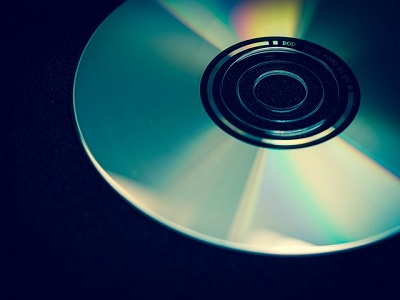
DVD/BD(ブルーレイ)などの種類があります。
光学ドライブのない機種もありますので、購入前にちゃんと確認しましょう。
■光学ドライブって何?↓↓↓

ディスプレイの確認
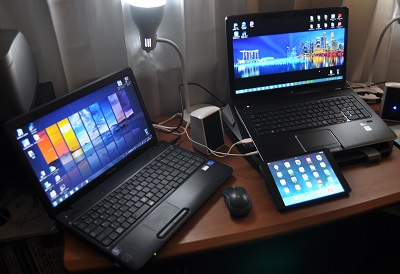
15.6インチがノートPCの定番です。
特に目的がなければ「15.6インチ」にしましょう。
※仕事で毎日持ち運ぶなら、15.6インチより小さいサイズをオススメします。
■仕事で持ち運ぶならモバイルノートがオススメ↓↓↓
また、液晶には光沢と非光沢があります。
用途によって、オススメが異なります。
■光沢と非光沢の違いは?↓↓↓

入力装置の確認
タッチパネルが欲しい方は必ずチェックしましょう。
Office(Word,Excel)の確認
Office(Word,Excel)が必要な方は、必ずOfficeの有無を確認しましょう。
安いPCには入っていない可能性が高いです。
■Word・Excelってなに?↓↓↓

■ワード・エクセルっていくらするの?↓↓↓
補足
1)スピーカーは、特に気にしなくてもいいです。
どんなにいいスピーカでも、ノートパソコンから出る音は期待通りにはなりません。
音にこだわるなら、後からスピーカーやヘッドホンを買いましょう。
どんなスペックのパソコンを買えばいいの?
PC購入時のポイントは、
「パソコンで、なにをやりたいか」です。
いくつかパターンを紹介します。
アナタは、どのパターンですか?
ネットが見れれば十分な方
・ネットが見れれば十分という方は、どれを買っても問題ありません。
あえていえば、CPUは「coreシリーズ」を買っておいたほうが、快適にPCを使えるでしょう。
【推奨スペック】
特になし
写真や動画の編集で使いたい方
・写真や動画をメインで扱いたい方は高性能パソコンが必要です。
HDDも1TB以上あると、たくさんの写真を保存できます。
メモリも8GB以上あると安心♪
【推奨スペック】
【CPU】→core-i5以上
【HDD】→1TB以上
【メモリ】→8GB以上
【光学ドライブ】→必要
仕事でも使いたい方
・仕事でも使いたい方は、officeの有無を必ず確認しましょう。
officeの入っていないパソコンは、仕事ではほとんど役に立ちません。
※ネットと仕事(事務処理)くらいなら、それほど高性能PCじゃなくても大丈夫です。
【推奨スペック】
【CPU】→core-i3以上
【office】→必要
PCゲームをやりたい方
・PCゲームを遊びたい方は、高性能PC+ゲーム専用の装置(GPU)が必要です。
【推奨スペック】
【CPU】→core-i7推奨
【HDD】→1TB以上推奨
【GPU】→必要
PCゲームをプレイしたい方は、コチラの記事もご覧ください。

さいごに
パソコンを安く安全に買う方法を紹介させていただきました。
以上、PC初心者さんにおすすめのパソコンはコレ!!【PCを安全に安く買う方法】 でした。